Cara Mengatasi Google Drive Penuh Tanpa Perlu Langganan
Notifikasi ruang penyimpanan yang hampir habis selalu datang di saat kurang pas, misalnya saat perlu mengunggah dokumen presentasi proyek yang mendesak. Kapasitas gratis sebesar 15 gigabyte terasa makin sempit karena terbagi otomatis dengan Gmail dan Google Photos.
Untungnya, cara mengatasi Google Drive penuh sebetulnya bisa dilakukan dengan cepat tanpa perlu langsung membeli paket langganan tambahan. Pembersihan berkala pada berkas yang menumpuk dapat mengembalikan sisa kuota hingga beberapa gigabyte dalam hitungan menit.
Tiga Layanan Utama yang Menyedot Kapasitas
Penyimpanan gratis dari Google terbagi untuk tiga aplikasi sekaligus, yaitu Google Drive, Gmail, dan Google Photos. Dokumen kerja berukuran sedang mungkin hanya memakan beberapa megabyte, namun akumulasi email lama berlampiran besar dan foto cadangan dapat membuat kuota cepat terkuras.
Backup percakapan aplikasi pesan instan seperti WhatsApp juga kerap menyita ruang hingga lebih dari 2 gigabyte tanpa disadari.
Cek dan Hapus Berkas Berukuran Besar Terlebih Dahulu
Urutkan file berdasarkan ukurannya untuk menemukan dokumen yang paling banyak memakan ruang. Buka Google Drive di peramban web, lalu klik menu Penyimpanan di bilah kiri untuk melihat daftar file dari yang paling besar.
Baca Juga: Tips Memilih Charger Smartphone yang Aman dan Awet
File rekaman rapat video, berkas ZIP lama, atau berkas desain grafis biasanya berada di urutan teratas. Hapus berkas yang sudah tidak dipakai. Setelah itu, segera kosongkan folder Sampah di menu navigasi. Berkas di dalam Sampah tetap memakan kuota penyimpanan selama belum dihapus secara permanen.
Pembersihan Lampiran Email Lama di Gmail
Email berbasis teks memang hemat ruang, tetapi pesan berisi lampiran berkas presentasi atau foto acara kantor bisa berukuran lumayan besar. Gunakan fitur pencarian khusus di Gmail dengan mengetik kode pencarian khusus pada kolom atas.
Ketik kode text has:attachment larger:10M pada kolom pencarian Gmail. Kode ini langsung menampilkan semua email dengan lampiran di atas 10 megabyte. Tandai email yang sudah tidak relevan, lalu pindahkan ke folder sampah.
Lakukan pembersihan serupa pada folder Spam dan Sampah di Gmail. Kedua folder tersebut sering luput dari pembersihan rutin harian, padahal menampung banyak data lama.
Baca Juga: Cara Mengatasi HP Cepat Panas dan Mencegah Overheat
Atur Cadangan Google Photos dan Aplikasi Pesan
Setelan pengunggahan foto bawaan di ponsel biasanya menggunakan kualitas asli yang menguras kuota dalam waktu singkat. Masuk ke setelan Google Photos melalui peramban, lalu ubah kualitas pengunggahan menjadi Hemat Penyimpanan. Langkah ini memperkecil ukuran berkas foto dan video, tanpa menurunkan kualitas visual saat dilihat dari layar ponsel.
Aplikasi pesan harian juga perlu diperiksa setelan cadangannya. Matikan opsi sertakan video pada cadangan WhatsApp, agar ukuran berkas cadangan harian tidak membengkak hingga puluhan gigabyte.
Pindahkan Berkas Lama ke Penyimpanan Lokal
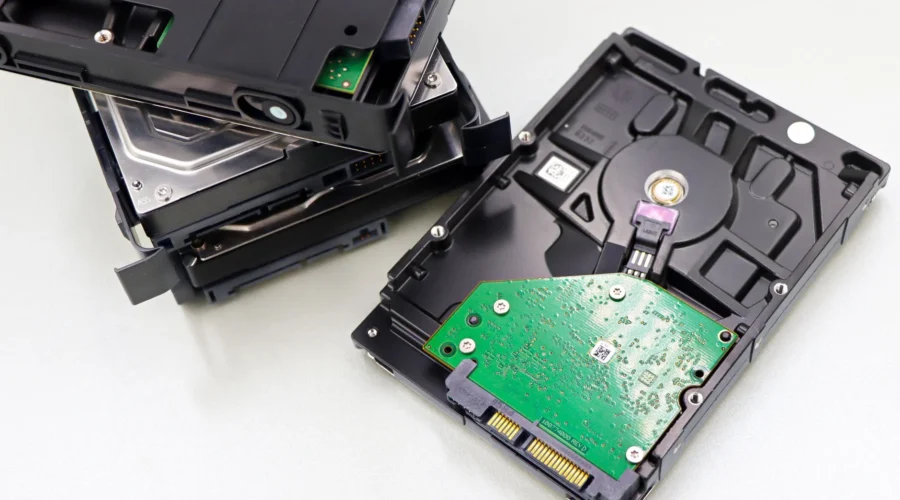
Berkas arsip pekerjaan dari tahun-tahun lalu sebaiknya tidak terus disimpan di awan jika jarang diakses. Unduh folder arsip ke hard disk eksternal atau komputer kantor, untuk mengosongkan ruang awan dalam jumlah banyak.
Layanan Google Takeout bisa dimanfaatkan untuk mengunduh seluruh data dalam satu folder terkompresi sekaligus.
Proses ini memudahkan pemindahan data tanpa perlu mengunduh berkas satu per satu yang menyita waktu.
Baca Juga: Tips Memilih Aplikasi Keuangan yang Aman dan Sesuai Kebutuhan
Jadwalkan pembersihan folder Sampah dan penataan berkas setidaknya satu bulan sekali agar kuota gratis tetap tersisa untuk dokumen kerja penting.
Pertanyaan Seputar Cara Mengatasi Google Drive Penuh
Kenapa ruang penyimpanan Google Drive masih penuh padahal file sudah dihapus?
File yang dihapus dari Google Drive atau Gmail tidak langsung hilang permanen, melainkan masuk ke folder Sampah (Trash) dan bertahan selama 30 hari. Berkas di folder Sampah tetap memakan kuota penyimpanan. Buka folder Sampah di Google Drive dan Gmail, lalu klik opsi Kosongkan Sampah untuk membebaskan ruang.
Apakah menghapus foto di Google Photos akan menghapus foto di galeri HP?
Ya, jika fitur pencadangan dan sinkronisasi otomatis sedang aktif. Menghapus foto melalui aplikasi Google Photos secara langsung akan menghapus berkas di memori ponsel. Gunakan fitur Bebaskan Ruang di menu profil Google Photos agar aplikasi hanya menghapus foto dari memori ponsel yang sudah tersimpan di awan.
Berapa biaya langganan Google One jika kuota gratis 15 GB masih kurang?
Google menyediakan opsi upgrade ke Google One dengan beberapa pilihan kapasitas. Tarif bulanan mulai dari sekitar Rp26.000 per bulan untuk kapasitas 100 GB, kira-kira Rp43.000 per bulan untuk 200 GB, hingga sekitar Rp135.000 per bulan untuk kapasitas 2 TB.
🔗 Artikel Terkait